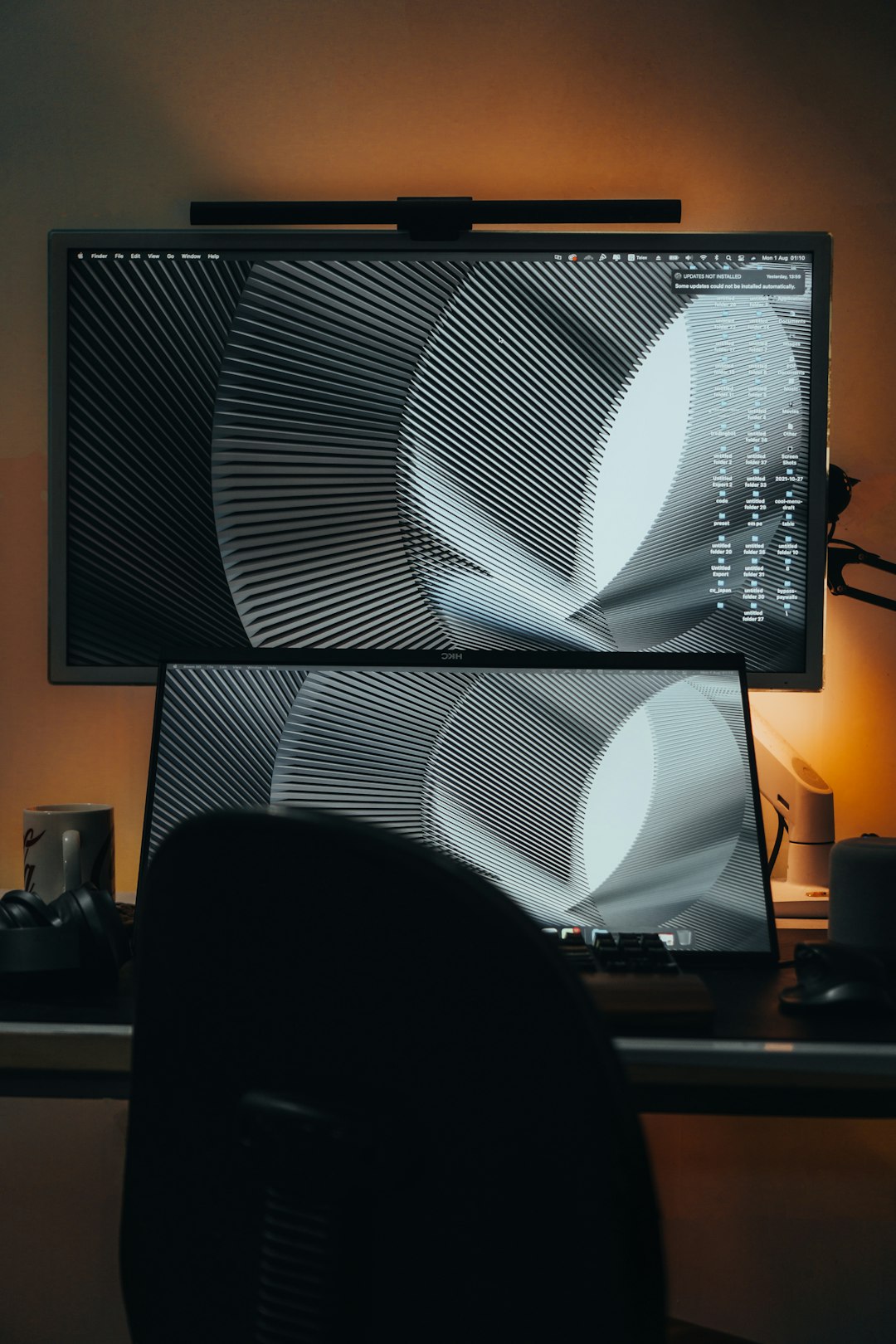

Thuiswerkplek, kantoor of flexplek: steeds vaker werk je met twee schermen. Dat is fijn voor je productiviteit, maar je nek en schouders zijn daar niet automatisch blij mee. Zeker als één scherm lager staat, of je steeds een beetje scheef zit te kijken. Dan rijst al snel de vraag: welke monitor verhoger voor 2 schermen? De juiste keuze helpt je om beide schermen op een goede hoogte én op een fijne kijkafstand te krijgen.
Onderzoek laat zien dat bij beeldschermwerk vooral nek, schouders en bovenrug worden belast, en dat een slechte schermpositie het risico op klachten vergroot. Daarom is een monitor verhoger zeker een toevoeging aan een gezonde werkplek.
Waarom een monitorverhoger bij twee schermen?
Zonder verhoger staan laptops en veel monitoren simpelweg te laag. Daardoor kijk je omlaag, zak je in je stoel en komt er extra spanning op nek en bovenrug. Dat effect wordt sterker als je met twee schermen werkt: je draait vaker met je hoofd en ogen, en als één scherm lager staat dan de ander, maak je steeds kleine, asymmetrische bewegingen.
Met een monitorverhoger kun je beide schermen:
- Op ongeveer dezelfde hoogte brengen
- Zo neerzetten dat je recht vooruit naar je hoofdscherm kijkt
- Op een afstand van ongeveer een armlengte plaatsen, meestal zo’n 50–70 cm
Werk je met grotere schermen (bijvoorbeeld 24 inch en groter) of twee brede schermen naast elkaar, dan is een iets grotere kijkafstand van 70–80 cm vaak comfortabeler. Juist dan kan een stevige monitorverhoger of een breed plateau veel verschil maken.
Stap 1: hoe gebruik je je twee schermen?
Voor je een monitorverhoger kiest, is één vraag belangrijk: gebruik je beide schermen evenveel, of heb je één duidelijk hoofdscherm?
- Gebruik je beide schermen ongeveer evenveel, dan is het handig om ze naast elkaar te zetten in een lichte V-vorm, met jouw bliklijn in het midden. Zo verdeel je de draaibewegingen van je nek beter.
- Heb je één hoofdscherm (bijvoorbeeld je grote monitor) en één hulpscherm (bijvoorbeeld je laptop), zet dan je hoofdscherm recht voor je en het tweede scherm er schuin naast.
In alle gevallen geldt: de bovenrand van het scherm ligt idealiter rond ooghoogte of net daaronder, en je kijkt licht naar beneden naar het midden van het scherm. Met een monitorverhoger kun je dat veel preciezer instellen.
Stap 2: Welke soort monitor verhoger past bij jouw setup?
Er zijn grofweg drie soorten oplossingen die goed werken bij twee schermen:
1. Brede monitorverhoger voor twee schermen
Een breed plateau of een lange monitorverhoger is handig als je twee identieke schermen naast elkaar gebruikt. Je zet beide schermen op dezelfde verhoger, waardoor de hoogte automatisch gelijk is. Dit geeft een rustige, symmetrische opstelling en werkt prettig als je veel wisselt tussen links en rechts.
2. Twee losse monitorverhogers
Gebruik je twee verschillende schermen (bijvoorbeeld laptop + monitor, of twee schermen van verschillend merk of formaat), dan geven twee losse monitorverhogers meer flexibiliteit. Je kunt elk scherm apart op de ideale hoogte zetten en zo het verschil in voet, formaat of rand compenseren. Handig als je vaak schuift met de indeling van je bureau.
3. In hoogte verstelbare monitorverhogers
Werk je niet altijd op dezelfde stoel, of wissel je met collega’s van werkplek, kies dan liever voor in hoogte verstelbare modellen. Daarmee kun je snel een paar centimeter hoger of lager gaan tot de bovenrand van het scherm op de goede plek staat. Bij een verstelbare zit-sta-werkplek is dat extra belangrijk.
Bij de keuze kun je een overzicht van verschillende monitor verhogers gebruiken om te letten op breedte, maximale belasting, instelbaarheid en of er bijvoorbeeld ruimte onder zit voor toetsenbord of laptop.
Documenthouder: de vergeten schakel bij twee schermen
Werk je veel met tekst op papier, dossiers of printjes naast je scherm? Dan gaat je hoofd niet alleen heen en weer tussen twee monitoren, maar ook nog op en neer tussen beeldscherm en bureau. Onderzoek laat zien dat een documenthouder de draaibewegingen en belasting van de nek merkbaar kan verminderen, doordat je documenten op bijna dezelfde hoogte en afstand als je scherm liggen.
Een paar praktische tips:
- Zet een documenthouder bij voorkeur recht tussen toetsenbord en hoofdscherm, of direct naast je hoofdscherm.
- Houd de hoogte ongeveer gelijk aan de onderzijde van je monitor, zodat je hoofd in één rustige beweging van document naar scherm kan draaien.
- Kies een model dat stevig genoeg is (voor mappen of dikke dossiers) en dat niet wegglijdt als je schrijft.
In het aanbod van documenthouders zie je modellen die vlak voor je liggen, maar ook varianten die tussen toetsenbord en monitor in ‘zweven’. Welke het beste past, hangt af van de diepte van je bureau en hoeveel je erop wilt leggen.
Praktische checklist voor jouw monitorverhoger
Wil je snel beoordelen of je (nieuwe) monitorverhoger voor twee schermen goed is gekozen, loop dan deze korte checklist langs:
- Zit je recht voor je hoofdscherm, zonder dat je constant een klein beetje schuin moet kijken?
- Staan de bovenranden van beide schermen ongeveer op gelijke hoogte en rond ooghoogte?
- Kun je met ontspannen schouders werken terwijl je onderarmen op het bureau rusten en je nog steeds een armlengte afstand tot de schermen hebt?
- Ligt eventueel papierwerk op een documenthouder, in plaats van plat op het bureau naast je toetsenbord?
Als je op deze vragen ‘ja’ kunt antwoorden, zit je al dicht bij een gezonde, ergonomische opstelling. Ervaar je ondanks deze aanpassingen toch pijn of blijvende klachten, dan is het verstandig een arboprofessional, bedrijfsfysiotherapeut of andere deskundige mee te laten kijken. Deze blog geeft algemene informatie en vervangt geen persoonlijk advies, maar helpt je wel om bewuster na te denken over de vraag: welke monitor verhoger voor 2 schermen?